Slicer Einstellungen meistern für perfekte Drucke
Der Schlüssel zum Erfolg: Warum Slicer Einstellungen optimieren so wichtig ist
Na, Maker? Du kennst das doch: Der Geruch von frisch geschmolzenem Filament liegt in der Luft, der Lüfter surrt beruhigend, und dein Drucker zaubert Schicht für Schicht dein Meisterwerk. Doch dann, der Moment des Schreckens: Der First Layer löst sich, das Objekt ist voller Fäden wie ein Spinnennetz, oder noch schlimmer – der gefürchtete Spaghetti-Print des Grauens hängt an der Nozzle. Frust pur! Und das nach stundenlanger Vorfreude und Materialverbrauch. Die gute Nachricht: Meistens liegt es nicht am Drucker selbst, sondern an den unsichtbaren Helden im Hintergrund, die wir oft unterschätzen: den Slicer Einstellungen optimieren.
Empfohlene Produkte zu 3D Drucker Werkzeug Set

Fanttik F2 Master Mini Akku-Multifunktionswerkzeug, NeoPulse Motor, 5 Geschwindi

3D Drucker Zubehör Kit, 3D Drucker Werkzeug Kit, Mintion 73 PCS 3D Drucker Zubeh

Mehrzweck Profi 3D-Druckwerkzeugkits für 3D-Drucker, 3D-Druckreinigungs- und Ent

3D Drucker Tool Kit,201PCS Modell-Nachbearbeitung 3D Drucker Werkzeug Kit,Düsenr
* Affiliate-Links. Als Amazon-Partner verdienen wir an qualifizierten Verkäufen.
Dein Slicer ist das Gehirn deines 3D-Drucks. Er übersetzt dein digitales 3D-Modell in Hunderte, ja Tausende von Anweisungen für deinen Drucker. Jede Bewegung, jede Schicht, jede Temperaturänderung – all das wird hier festgelegt. Wer hier die Kontrolle übernimmt, hat den Schlüssel in der Hand, um die 3D Druck Qualität verbessern und endlich diese „First Layer Porn“-Momente zu erleben, die uns alle so glücklich machen. Packen wir’s an!
Von First Layer Fails zu First Layer Porn: Die Basis der Slicer-Magie
Der erste Layer ist das A und O. Er entscheidet, ob dein Druck überhaupt eine Chance hat. Wenn er nicht richtig haftet oder ungleichmäßig ist, kannst du den Rest vergessen. Hier sind die entscheidenden Stellschrauben in deinem Slicer:
Perfekte Haftung: Bett-Leveling, Initial Layer und Temperaturen
- Bett-Leveling: Auch wenn es eine physische Einstellung ist, musst du sicherstellen, dass dein Slicer die korrekten Bett-Offsets oder Mesh-Leveling-Daten nutzt. Eine perfekt gelevelte 3D Drucker Bauplatte ist die halbe Miete.
- Initial Layer Height & Width: Viele Maker erhöhen die Höhe des ersten Layers (z.B. auf 0.24mm bei 0.2mm Standard) und die Breite der Extrusion (z.B. 120-150%). Das sorgt für eine größere Kontaktfläche und besseren „Squish“ auf dem Druckbett.
- Bed Temperature: Das ist filamentabhängig. PLA mag es um die 60°C, PETG oft 70-85°C und ABS noch heißer. Experimentiere hier, um die optimale Haftung zu finden.
- Initial Layer Print Speed: Reduziere die Geschwindigkeit des ersten Layers drastisch (z.B. 10-20 mm/s). Das gibt dem Material Zeit, sich zu setzen und richtig zu haften.
Empfohlene Produkte zu 3d drucker bauplatte

TIOPY Federstahl PEI Druckplatte Plattform 310x310 mm, 3D Drucker Flexibles PEI

TIOPY Doppelseitig Strukturiertes PEI Druckplatte 235x235 mm, 3D Drucker Flexibl

BIQU CryoGrip Pro Glacier-Original Panda Build Plate, Double Sided Spring Steel

YOOPAI Doppelseitig Texturiert PEI Druckplatte 235x235mm, Magnetisch Spring Stee
* Affiliate-Links. Als Amazon-Partner verdienen wir an qualifizierten Verkäufen.
Ein weiterer Geheimtipp für hartnäckige Haftungsprobleme ist eine PEI Druckbett beschichtet. Diese Oberflächen bieten oft eine hervorragende Haftung und lassen sich nach dem Abkühlen leicht lösen.
Stringing adé: Retraction und Temperatur im Griff
Fäden ziehen, auch bekannt als Stringing oder Oozing, ist ein Dauerbrenner im 3D-Druck. Dein Objekt sieht aus, als hätte es einen Kampf mit einem Spinnennetz verloren. Das liegt daran, dass das Filament beim Düsenwechsel oder beim Bewegen über Hohlräume aus der Nozzle tropft oder gezogen wird. Um deine Slicer Einstellungen optimieren zu können, schau dir diese Punkte an:
- Retraction Distance & Speed: Das sind die Königsparameter gegen Stringing. Die Retraction-Funktion zieht das Filament vor einer Bewegung ein Stück zurück in die Nozzle, um den Druck zu reduzieren. Zu wenig Retraction führt zu Fäden, zu viel kann zu Verstopfungen führen. Standardwerte sind oft 1-2mm bei Direct Drive Extrudern und 4-7mm bei Bowden-Setups, mit Geschwindigkeiten von 25-60 mm/s. Teste dich hier langsam heran!
- Nozzle Temperature: Eine zu hohe Drucktemperatur macht das Filament dünnflüssiger und erhöht die Wahrscheinlichkeit von Stringing. Versuche, die Temperatur schrittweise um 5-10°C zu senken, solange die Layer-Haftung nicht leidet.
- Feuchtes Filament: Manchmal liegt es nicht an den Slicer-Einstellungen, sondern am Material selbst. Feuchtes Filament neigt extrem zum Stringing und zu schlechter Layer-Haftung. Eine Filament Trockner Box ist hier oft die Rettung!
- Z-Hop: Wenn der Drucker die Nozzle beim Bewegen leicht anhebt, kann das Stringing reduzieren, aber auch die Druckzeit verlängern und unschöne Z-Nähte verursachen. Mit Vorsicht genießen.
Layer-Shifts und Ghosting verbannen: Geschwindigkeit und Beschleunigung
Ein Layer-Shift ist der Super-GAU: Dein Druck sieht aus, als hätte er einen Schlag bekommen und die Schichten sind verschoben. Ghosting oder Ringing sind subtilere Artefakte, oft Wellenmuster an den Seiten deines Drucks, die durch Vibrationen entstehen. Auch hier kannst du deine Slicer Einstellungen optimieren:
- Print Speed: Eine zu hohe Druckgeschwindigkeit ist oft die Ursache für Layer-Shifts (wenn die Motoren Schritte überspringen) und Ghosting (wenn die Massen des Druckkopfs zu stark vibrieren). Reduziere die Geschwindigkeit schrittweise.
- Acceleration & Jerk: Diese Parameter steuern, wie schnell dein Drucker beschleunigt und abbremst. Hohe Werte bedeuten schnelle Richtungswechsel, was zu Vibrationen und damit zu Ghosting führen kann. Niedrigere Werte machen die Bewegungen sanfter und reduzieren diese Effekte, erhöhen aber die Druckzeit.
- Belt Tension: Obwohl es eine mechanische Einstellung ist, muss der Slicer diese Bewegung ausführen. Lockere oder zu straffe Riemen können zu Layer-Shifts führen. Prüfe die Spannung deiner X- und Y-Achsen-Riemen.
- Part Cooling Fan: Bei PLA ist gute Kühlung wichtig, um scharfe Kanten zu erhalten und Ghosting zu reduzieren. Bei anderen Materialien wie ABS oder ASA solltest du die Kühlung aber reduzieren oder ganz abschalten, um Warping zu vermeiden.
Unterextrusion und verstopfte Nozzle: Wenn nichts mehr geht
Unterextrusion zeigt sich durch Lücken zwischen den Linien, schwache Layer-Haftung oder gar fehlende Schichten. Das ist, als würde dein Drucker hungern. Eine verstopfte Nozzle ist oft der traurige Höhepunkt davon.
- Flow Rate (Extrusion Multiplier): Dies ist der Prozentsatz der Menge an Filament, die extrudiert wird. Ein Wert von 100% ist Standard, aber oft muss er kalibriert werden. Drucke einen Testwürfel mit einer Wandstärke von 0.4mm (bei 0.4mm Nozzle) und miss die tatsächliche Dicke mit einem digitaler Messschieber. Passe den Flow Rate entsprechend an.
- E-Steps Calibration: Dies ist eine Firmware-Einstellung, aber sie beeinflusst direkt, wie viel Filament dein Extruder pro Schritt fördert. Eine korrekte Kalibrierung ist essenziell.
- Nozzle Clogs: Wenn alles andere fehlschlägt, ist die Nozzle möglicherweise verstopft. Eine zu niedrige Temperatur, Schmutz im Filament oder zu schnelle Retraction können dazu führen. Mit Nozzle Reinigungsnadeln kannst du kleinere Verstopfungen oft beheben.
- Print Temperature: Eine zu niedrige Temperatur kann ebenfalls zu Unterextrusion führen, da das Filament nicht flüssig genug ist, um durch die Nozzle zu fließen.
Dein Weg zur Slicer-Meisterschaft: Die goldene Regel
Die Welt der Slicer Einstellungen optimieren ist riesig und manchmal überwältigend. Aber keine Sorge, hier sind die goldenen Regeln, um nicht den Verstand zu verlieren:
- Eine Änderung nach der anderen: Ändere niemals mehrere Einstellungen gleichzeitig. Wenn du das tust und das Ergebnis besser oder schlechter wird, weißt du nicht, welche Einstellung die Ursache war.
- Kalibrierungsdrucke nutzen: Es gibt unzählige Testobjekte: Temperatur-Türme, Retraction-Türme, Flow-Rate-Würfel. Nutze sie systematisch, um deine optimalen Einstellungen zu finden.
- Dokumentation ist alles: Halte fest, welche Einstellungen du geändert hast und wie das Ergebnis war. Eine einfache Tabelle in einer Textdatei oder sogar Notizen am Rechner können Wunder wirken.
- Filament-Profile: Erstelle für jedes Filament und jeden Hersteller ein eigenes Profil. Nicht jedes PLA ist gleich, und PETG erfordert ganz andere Werte.
- Sei geduldig und experimentierfreudig: Manchmal dauert es, bis man die perfekten Einstellungen gefunden hat. Aber die Freude, wenn der Druck endlich so aussieht, wie er soll, ist unbezahlbar. Und ja, manchmal musst du einfach noch ein Benchy drucken – für die Wissenschaft!
Mit diesen Tipps bist du bestens gerüstet, um deine Slicer Einstellungen optimieren zu können und deine 3D Druck Qualität verbessern. Von der Nozzle bis zum Bett, von der Temperatur bis zur Geschwindigkeit – du hast jetzt die Werkzeuge, um das Beste aus deinem Drucker herauszuholen. Happy Printing, Maker!
Empfohlene Produkte zu slicer einstellungen optimieren

Orca Slicer-Meisterschaft: Eine Schritt-für-Schritt-Anleitung zur Behebung von D

Orca Slicer-Meisterschaft: Eine Schritt-für-Schritt-Anleitung zur Behebung von D

Cura Slicer Benutzerhandbuch 2026–2027: Der praxisnahe Weg von der ersten Schich

Gemüseschneider, ONCE FOR ALL Verstellbar Gemüsehobel Mandoline Vegetable Slicer
* Affiliate-Links. Als Amazon-Partner verdienen wir an qualifizierten Verkäufen.
Empfohlene Produkte zu 3d druck qualität verbessern

3D Druck Sekundenkleber Flüssig extra stark – 50 g XXL Superkleber wasserfest, h

YOOPAI Filament Aufbewahrungsbox - 4 Pack Filament Container für 3D Druck Filame

3DLAC Sprühkleber für Perfekte Haftung auf dem 3D Drucker Druckbett, 400ml

3D Druck Sekundenkleber für PLA, ABS & PETG – Extra starker Superkleber, wasserf
* Affiliate-Links. Als Amazon-Partner verdienen wir an qualifizierten Verkäufen.
Empfohlene Produkte zu pei druckbett beschichtet

TIOPY PEI Druckplatte 257x257mm für Bambulab X2D X1 X1C X1E P1P P1S P2S A1, Smoo

TIOPY Adventurer 5X Textured PEI Druckplatte, Doppelseitig Strukturiertes PEI Sp

UniTak3D Ender 3 V3 SE KE Double Sided PEI Build Plate 235 * 235mm Druckplatte,S

UniTak3D Kobra 3/3 V2 PEI Build Plate 256x268mm Bauplatte Black Double Sided Smo
* Affiliate-Links. Als Amazon-Partner verdienen wir an qualifizierten Verkäufen.
Häufig gestellte Fragen
Warum sind Slicer-Einstellungen für den 3D-Druck so entscheidend?
Die Slicer-Einstellungen sind das A und O für jeden erfolgreichen 3D-Druck, quasi der Bauplan, den dein Drucker Schicht für Schicht umsetzt. Stell dir vor, du hast das genialste 3D-Modell, aber der Slicer ist falsch konfiguriert – dann wird aus dem Meisterwerk schnell ein „Spaghetti-Print des Grauens“ oder ein Objekt voller unschöner Fäden. Jede Einstellung, von der Schichthöhe über die Druckgeschwindigkeit bis zur Retraction, beeinflusst nicht nur die Qualität und Oberflächenbeschaffenheit deines Drucks, sondern auch die Druckzeit und den Materialverbrauch. Ein optimal abgestimmter Slicer sorgt für eine perfekte Haftung auf dem Druckbett, minimiert Fehler wie Stringing oder Warping und maximiert die Detailtreue. Es ist die Kunst, die digitale Vorlage perfekt in die physische Realität zu übersetzen. Ohne tiefgehendes Verständnis und die Bereitschaft, diese Einstellungen zu meistern, bleibt das volle Potenzial deines 3D-Druckers ungenutzt. Mit dem richtigen 3D Drucker Werkzeug Set zur Hand lassen sich auch kleine Anpassungen schnell und präzise umsetzen.
Empfohlene Produkte zu 3D Drucker Werkzeug Set
Fanttik F2 Master Mini Akku-Multifunktionswerkzeug, NeoPulse Motor, 5 Geschwindi
3D Drucker Zubehör Kit, 3D Drucker Werkzeug Kit, Mintion 73 PCS 3D Drucker Zubeh
Mehrzweck Profi 3D-Druckwerkzeugkits für 3D-Drucker, 3D-Druckreinigungs- und Ent
3D Drucker Tool Kit,201PCS Modell-Nachbearbeitung 3D Drucker Werkzeug Kit,Düsenr
* Affiliate-Links. Als Amazon-Partner verdienen wir an qualifizierten Verkäufen.
Welche Slicer-Einstellungen sind die wichtigsten für Anfänger?
Als angehender Maker kann die Fülle an Slicer-Einstellungen überwältigend wirken. Aber keine Panik! Konzentriere dich anfangs auf diese Schlüsselparameter: Schichthöhe (Layer Height) bestimmt die Feinheit deines Drucks – kleinere Werte bedeuten mehr Details, aber längere Druckzeiten. Druckgeschwindigkeit (Print Speed) beeinflusst die Qualität und die Druckzeit; starte moderat und erhöhe langsam. Drucktemperatur (Nozzle Temperature) und Betttemperatur (Bed Temperature) sind materialabhängig und entscheidend für die Haftung und Schichtbindung. Experimentiere hier vorsichtig, bis der „First Layer Porn“ perfekt sitzt. Retraction-Einstellungen sind dein bester Freund gegen Stringing – teste verschiedene Längen und Geschwindigkeiten. Zuletzt, die Infill-Dichte und -Muster beeinflussen Stabilität und Materialverbrauch. Starte mit 15-20% für die meisten Modelle. Ein gutes 3D Drucker Zubehör Kit hilft dir dabei, diese Einstellungen zu testen und die Ergebnisse zu bewerten.
Wie kann ich Stringing und Oozing in meinen 3D-Drucken effektiv vermeiden?
Stringing (Fädenziehen) und Oozing (Materialaustritt) sind lästige Nebeneffekte, die jeden Maker zur Verzweiflung treiben können. Die Hauptwaffe dagegen ist die Retraction-Einstellung in deinem Slicer. Hier sind die wichtigsten Hebel: Erstens, erhöhe die Retraction Distance (Rückzugslänge) – das Filament wird ein Stück weit zurückgezogen, um den Druck in der Düse zu mindern. Zweitens, optimiere die Retraction Speed (Rückzugsgeschwindigkeit); ein schnellerer Rückzug ist oft effektiver. Drittens, überprüfe die Drucktemperatur. Eine zu hohe Temperatur kann das Filament flüssiger machen und Stringing begünstigen. Reduziere sie schrittweise, aber achte darauf, dass die Schichtbindung nicht leidet. Viertens, aktiviere gegebenenfalls die Combing-Funktion deines Slicers, die die Düse innerhalb des gedruckten Bereichs bewegt, um Fäden zu vermeiden. Und natürlich, stelle sicher, dass dein Filament trocken ist – feuchtes Filament ist ein Stringing-Garant. Mit den richtigen Präzisionsmessern kannst du auch kleine Fäden nachträglich entfernen, aber präventive Maßnahmen sind immer besser.
Was tun, wenn der erste Layer nicht richtig auf dem Druckbett haftet?
Der „First Layer“ ist der heiligste Moment eines jeden Drucks. Wenn der nicht sitzt, ist der ganze Druck zum Scheitern verurteilt. Keine Sorge, das ist ein Klassiker! Die häufigsten Ursachen sind: Schlechtes Bed Leveling – deine Druckplatte muss absolut eben und im richtigen Abstand zur Düse sein. Nutze ein Blatt Papier zum Justieren. Unzureichende Betttemperatur – PLA braucht weniger Hitze als ABS oder PETG, aber alle profitieren von einer gewissen Wärme. Verschmutztes Druckbett – Fingerabdrücke und Staub sind der Tod jeder Haftung. Reinige dein Bett regelmäßig mit Isopropylalkohol. Kein Haftmittel – für hartnäckige Fälle oder bestimmte Materialien ist ein Druckbett Kleber oder ein spezieller Haftspray Gold wert. Und zu guter Letzt: Eine zu schnelle First-Layer-Geschwindigkeit. Reduziere diese im Slicer auf 15-25 mm/s, damit das Filament genug Zeit hat, sich zu verbinden. Manchmal hilft auch eine leicht erhöhte First-Layer-Breite oder ein Brim, um die Auflagefläche zu vergrößern und die Haftung zu verbessern. Mit einem guten Druckbett Spachtel kannst du den Druck nach erfolgreicher Haftung schonend entfernen.
Empfohlene Produkte zu Druckbett Kleber
3DLAC Sprühkleber für Perfekte Haftung auf dem 3D Drucker Druckbett, 400ml

3DLAC 80ml Adhesive Stick for 3D Printing

GEEETECH 3D printer glue sticks, PVP glue Heatbed glue for perfect adhesion on t
3d Drucker Kleber, 3D-Drucker-Klebstoff, 3 Stück Klebestift 36 g schnell trockne
* Affiliate-Links. Als Amazon-Partner verdienen wir an qualifizierten Verkäufen.
Welche Werkzeuge sind für die Nachbearbeitung von 3D-Drucken unerlässlich?
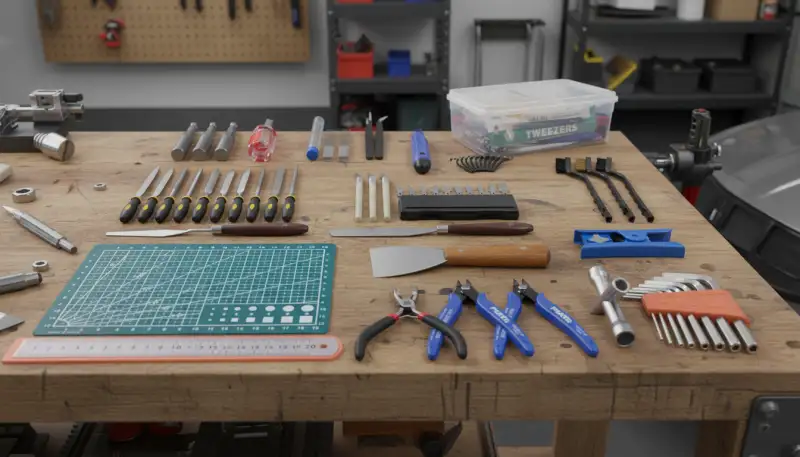
Nachdem dein Meisterwerk vom Druckbett gehoben wurde, beginnt die Phase der Veredelung – das Post-Processing! Ein gut ausgestattetes 3D Drucker Werkzeug Set ist hierbei Gold wert. Unerlässlich sind:
- Präzisionsmesser oder Skalpelle: Für das feine Entfernen von Stützstrukturen, Graten und kleinen Unebenheiten.
- Seitenschneider oder Zangen: Ideal, um größere Stützen oder Filamentschnipsel sauber abzutrennen.
- Feilen-Set: Um Kanten zu glätten und Oberflächen zu verfeinern. Verschiedene Formen und Größen sind hier von Vorteil.
- Spachtel/Schaber: Zum schonenden Ablösen des Drucks vom Druckbett.
- Pinzetten: Für filigrane Arbeiten, wie das Entfernen kleinster Fäden oder das Platzieren kleiner Bauteile.
- Schleifpapier oder Schleifschwämme: In verschiedenen Körnungen für eine glatte Oberfläche.
- Entgratungswerkzeug: Speziell für das Entfernen von scharfen Kanten und Graten an Bohrungen oder Öffnungen.
Empfohlene Produkte zu 3D Drucker Werkzeug Set
Fanttik F2 Master Mini Akku-Multifunktionswerkzeug, NeoPulse Motor, 5 Geschwindi
3D Drucker Zubehör Kit, 3D Drucker Werkzeug Kit, Mintion 73 PCS 3D Drucker Zubeh
Mehrzweck Profi 3D-Druckwerkzeugkits für 3D-Drucker, 3D-Druckreinigungs- und Ent
3D Drucker Tool Kit,201PCS Modell-Nachbearbeitung 3D Drucker Werkzeug Kit,Düsenr
* Affiliate-Links. Als Amazon-Partner verdienen wir an qualifizierten Verkäufen.
Wie wähle ich die richtige Infill-Einstellung für mein 3D-Modell?
Die Infill-Einstellung (Fülldichte und -muster) ist ein echter Game-Changer für die Stabilität, das Gewicht und den Materialverbrauch deines 3D-Drucks. Die „richtige“ Einstellung hängt stark vom Verwendungszweck deines Modells ab. Für rein dekorative Objekte, die keine Belastung aushalten müssen, reichen oft schon 5-10% Infill – das spart Material und Druckzeit. Wenn du aber ein Bauteil druckst, das funktional sein und Kräften standhalten soll (z.B. ein Ersatzteil oder ein Werkzeug), dann solltest du mit 20-40% Infill rechnen. Für extrem robuste Teile, die fast unzerstörbar sein sollen, kannst du auch bis zu 100% gehen, aber das ist selten nötig und treibt Materialverbrauch und Druckzeit massiv in die Höhe. Beim Muster gilt: Linien oder Gitter sind schnell und gut für Standardanwendungen, während Würfel oder Gyroid eine höhere Festigkeit in alle Richtungen bieten, aber länger dauern. Experimentiere mit den Einstellungen und nutze ein 3D Drucker Zubehör Set, um die Stabilität deiner Prototypen zu testen, bevor du dich für die finale Einstellung entscheidest.
Was ist der beste Weg, um meine 3D-Drucker-Düse sauber zu halten?
Eine saubere Düse ist das A und O für konsistente und hochwertige Drucke. Eine verstopfte oder verschmutzte Düse führt unweigerlich zu schlechter Extrusion, fehlenden Layern oder sogar zum gefürchteten „Spaghetti-Print“. Der beste Weg zur Düsenpflege ist eine Kombination aus präventiven Maßnahmen und gezielter Reinigung. Verwende immer hochwertiges Filament und lagere es trocken, um Verunreinigungen und Feuchtigkeit zu vermeiden. Regelmäßiges „Cold Pulling“ (auch Atomic Pull genannt) ist eine super Methode, um Rückstände aus der Düse zu ziehen: Erhitze die Düse, lass sie auf eine niedrigere Temperatur abkühlen (z.B. 90-120°C für PLA), drücke Filament durch und ziehe es dann schnell heraus. Für hartnäckige Verstopfungen sind Düsenreinigungsnadeln oder feine Bohrer unerlässlich, die du vorsichtig bei erhitzter Düse einführen kannst. Auch spezielle Reinigungspinsel mit Messing- oder Stahldrahtborsten helfen, äußere Ablagerungen zu entfernen. Eine regelmäßige Inspektion und Reinigung verlängert die Lebensdauer deiner Düsen und sichert dir „First Layer Porn“ bei jedem Druck.
Wie kann ich die Oberflächenqualität meiner 3D-Drucke verbessern?
Die Oberflächenqualität ist das Aushängeschild deines 3D-Drucks – hier trennt sich die Spreu vom Weizen, oder besser gesagt, der Anfänger vom erfahrenen Maker. Um sie zu verbessern, gibt es mehrere Stellschrauben im Slicer und bei der Nachbearbeitung. Beginne mit einer geringen Schichthöhe (Layer Height); kleinere Werte (z.B. 0.12 mm statt 0.2 mm) reduzieren die Sichtbarkeit der einzelnen Schichten. Eine langsamere Druckgeschwindigkeit kann Wunder wirken, da das Filament präziser extrudiert wird und die Schichten besser miteinander verschmelzen. Die Flussrate (Flow Rate) sollte kalibriert werden, um Über- oder Unterextrusion zu vermeiden. Achte auf eine optimale Kühlung deines Drucks, besonders bei kleinen Details und Überhängen. Nach dem Druck sind Schleifwerkzeuge und Feilen deine besten Freunde, um Unebenheiten zu glätten. Für glänzende Oberflächen können je nach Material auch chemische Glättungsverfahren (z.B. mit Aceton für ABS) angewendet werden, aber Vorsicht ist geboten! Mit einem umfassenden Modellbau Werkzeug Set bist du bestens ausgerüstet, um deinen Drucken den letzten Schliff zu verleihen und sie auf ein neues Qualitätslevel zu heben.